
Panda Internet Security grátis por 90 dias
01:42 por Daniel Nunes

Não há muito mistério para conseguir o software. Basta ir nesta página e clicar em Try, logo abaixo do produto escolhido
Directx 11 em julho
10:16 por Daniel Nunes
 Segundo o site de tecnologia Baboo ainda neste mês(julho) será divulgado informações sobre o Directx 11 da microsoft. Numa conferencia que a GameFest 2008.
Uma das grandes novidades do DirectX 11 é o Tessellation/Displacement, embora também tenhamos ouvido que Multithreaded Rendering e Compute Shaders sãoparte disso. O DirectX 11 também traz o Shader Model 5.0, mas ainda não se tem muitos detalhes sobre ele.
A NVIDIA também divulgará informações sobre o DirectX 11 em seu evento Nvision, que será realizado em Agosto. Não sabe o que é o Directx clique aqui
Centro de Compatibilidade do Windows Vista
09:02 por Daniel Nunes
 A Microsoft disponibilizou: O Centro de Compatibilidade do Windows Vista(inglês). com a finalidade de levar aos usuários componentes de hardware e software compatíveis com o Windows Vista.
São mais de 9.000 compnentes entre software e hardware, que estão disponíveis em categorias e conta também com ajuda e suporte de outras versões do windows
MS deve lançar o SBS 2008 e EBS 2008
23:00 por Daniel Nunes

A Microsoft anunciou hoje que lançará novos produtos voltados para pequenas empresas em 12 de Novembro. A empresa informou que lançará a versão final do Windows Small Business Server 2008 e o Release Candidate 1 (RC1) do Windows Essential Business Server 2008.
O Windows Small Business Server 2008 é uma versão do Windows Server 2008 com recursos específicos visando pequenas empresas. A edição Standard vem com o Microsot Exchange Server 2007, Windows SharePoint Services 3.0, Windows Live OneCare for Server e outros utilitários. A versão Premium inclui a versão para pequenas empresas do SQL Server 2008 e outras tecnologias presentes no Windows Server 2008.

Console do Windows Small Business Server 2008
(clique na imagem para ampliá-la)
A Microsoft também informou que a Dell, juntamente com a Wortmann AG na Europa, montarão e venderão servidores e outros produtos baseados no Windows Small Business Server 2008 e Windows Essential Business Server 2008.
Software mostra quais drivers e programas precisam ser atualizados
21:02 por Daniel Nunes

O programa RadarSync é um programa que mostra quais programas e drivers dos dispositivos instalados estão com atualizações disponíveis.
Além disso, vem com um link do lado para instalação de cada uma das versões mais recentes.
Se você quiser, pode baixar todas as versões ao mesmo tempo pelo "Download all itens". O software é gratuito e está disponível para Windows Vista, XP e 2000.
Para baixar, clique aqui. A dica foi vista no MeioBit, mas testada no GigaBlog mesmoMS redistribui correção crítica em Bluetooth que não funcionava no XP
14:13 por Daniel Nunes
A Microsoft republicou uma correção crítica de segurança no Windows, alegando que a atualização não funcionava corretamente nas versões mais recentes do Windows XP.
A Microsoft já está enviando uma nova versão da correção por meio dos seus mecanismos de atualização automática.
Supercomputador mais rápido do mundo usa processador de videogame
10:17 por Daniel Nunes
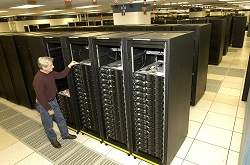 A lista dos 500 maiores supercomputadores do mundo, anunciada agora há pouco na Alemanha, traz na primeira colocação uma marca histórica: o supercomputador IBM Roadrunner é o primeiro a superar a barreira de 1 petaflop.
 Papa-léguas
O Roadrunner (que é o nome de um pássaro conhecido no Brasil como papa-léguas) atingiu 1,02 petaflop - 1,02 quadrilhão de cálculos por segundo. Há pouco tempo se acreditava que só uma tecnologia como processadores a laser poderia permitir que se atingisse a barreira dos petaflops (veja Chips a laser poderão viabilizar supercomputadores de classe 1 petaflop).
Processador de videogame
O supercomputador mais rápido do mundo, que está instalado no Laboratório Nacional Los Alamos, nos Estados Unidos, é um equipamento híbrido, formado por 12.240 processadores PowerXCell 8i 3200 MHz - o mesmo que equipa o Sony PlayStation 3 - e 6.562 processadores AMD Opteron Dual-Core.
Os processadores AMD fazem as tarefas básicas de controle da máquina e do sistema operacional, deixando os PowerXCell livres para fazer cálculos matemáticos, justamente a tarefa para a qual eles foram otimizados.
O Roadrunner roda Linux e conta com 98 terabytes de memória RAM.
Eficiência energética
A enorme capacidade de cálculo do Roadrunner fez também com que ele figurasse como o supercomputador mais eficiente em termos de consumo de energia. Apesar de consumir 2,35 megawatts/hora, ele atinge um índice de eficiência de 488 Megaflops por segundo por Watt consumido.
O primeiro supercomputador brasileiro a aparecer na lista, na posição de número 138, é o Netuno, instalado na Universidade Federal do Rio de Janeiro.
ClearMem. Limpando a memória do seu micro
13:17 por Daniel Nunes
 ClearMem é uma ferramenta freeware muito boa, a fim de acelerar o funcionamento global do seu computador. E ela se torna ainda mais útil se o seu computador para estadias em várias horas por dia. É como um CCleaner mas para a sua memória RAM.
A operação de ClearMem é muito simples, pelo menos a partir de um ponto de vista: ele retitra de meia em mea hoa todos os processos dispensáveis.
Claro que podemos configurar para que ela não elimine um certo processo de memória, para que tenha ClearMem, a partir desta nova versão 1,2, uma espécie de lista ignorar, em que você adicione todos os serviços que você pensa ou quer continuar a trabalhar .
ClearMem é compatível com sistema operacional Windows Vista, XP, 2003 e 2000, e tomou o download apenas 1,6 megabytes.
Via Softonic
Vamos pra Disney, pago sua passagem.
16:36 por Daniel Nunes
 Apronte suas malas e vamos viajar, quem não conhece a Disney, agora vai conhecer sem sair de casa, isso mesmo mais uma novidade do Google Earth, programa que mostra mapas produzidos a partir de imagens via satélite, conta com um software que permite fazer um passeio virtual pelo parque de diversões, localizado na Flórida (EUA).
Novidades no You Tube
14:49 por Daniel Nunes
O Google lançou recentemente um novo recurso bem bacana para criadores de vídeos, o YouTube Video Annotations
.

Expandindo interatividade de conteúdos no YouTube, usuários podem adicionar comentários no meio de vídeos com mais informações sobre o que se passa e, até mesmo, criar histórias com múltiplas possibilidades — quem estiver assistindo pode clicar para ir para a próxima cena, por exemplo.
CMOS Setup - PARTE I
11:38 por Daniel Nunes
 Neste Tutorial vou falar um pouco sobre o setup, comumente utilizado pelos Técnicos para o ajuste interno do computador.
CMOS (pronuncia-se "Cê-Mós") é uma sigla para complementary metal-oxide-semiconductor, i.e., semicondutor metal-óxido complementar. É um tipo de circuito integrado onde se incluem elementos de lógica digital (portas lógicas, flip-flops, contadores, decodificadores, etc.), microprocessadores, microcontroladores, memórias RAM, etc. Esta tecnologia é complementar à tecnologia de fabricação de transistores MOSFET. Em particular na tecnologia CMOS o circuito é composto de um transistor MOSFET canal N e um transístor MOSFET canal P, tal como um inversor lógico CMOS. A principal vantagem dos circuitos integrados CMOS é o baixíssimo consumo de energia, embora não sejam capazes de operar tão velozmente quanto circuitos integrados de outras tecnologias. Por causa disso, são largamente utilizados em calculadoras, relógios digitais, e outros dispositivos alimentados por pequenas baterias.
No jargão dos computadores, é comum usar o termo "CMOS" para se referir a uma determinada área de memória, onde ficam guardadas informações sobre os periféricos instalados e a configuração inicial do computador, além do relógio e calendário. Como a memória e o relógio precisam ser preservados mesmo com o computador desligado, são alimentados por uma pequena bateria de lítio, e somente a tecnologia CMOS pode produzir dispositivos com um consumo baixo o suficiente para este propósito. A memória e relógio estão embutidos em um circuito integrado fabricado com tecnologia CMOS, levando ao uso equivocado do nome.
Um sensor CMOS, em particular, é um tipo de sensor de imagem usado comumente em câmeras digitais feito na mesma tecnologia, e que tem sido utilizado como um alternativa mais barata aos sensores do tipo CCD.
Bios Bios significa “Basic Input Output system”. O Bios é a primeira camada de software do sistema, um pequeno programa encarregado de reconhecer o hardware, realizar o boot, e prover informações básicas para o funcionamento do sistema. O Bios é personalizado para cada modelo de placa mãe, não funcionando em nenhum outro.
Setup
O Setup é um programa que nos permite configurar várias opções acerca do Hardware instalado, opções relacionadas desempenho do sistema, senhas etc. As configurações do Setup são cruciais para o funcionamento e bom desempenho do sistema, uma configuração errada do Setup pode tornar o sistema até 70% mais lento, ou seja, o seu computador pode virar uma carroça sem cavalos simplesmente devido à uma configuração errada do Setup do micro. O objetivo deste tutorial é justamente ensinar como configurar o Setup para um melhor desempenho.
CMOS
CMOS significa ‘Complementary Metal Oxide Semicondutor”. Nos primeiros PC’s, tais como os antigos XT’s e alguns 286’s, todos os dados referentes à configuração dos endereços de IRQ e DMA, quantidade e velocidade das memórias, HD’s instalados etc., eram configurados através de jumpers na placa mãe. Não é preciso dizer que a configuração de tais jumpers era um trabalho extremamente complicado. Para facilitar isso, foi criado o Setup, que permite configurar facilmente o sistema. A função do CMOS é armazenar os dados do Setup pra que não se estes não sejam perdidos. O CMOS é uma pequena quantidade de memória Ram cerca de 128 bytes, geralmente embutida no cartucho da Bios. Como a memória Ram é volátil, o CMOS é alimentado por uma bateria, o que evita a perda dos dados. Porém, esta bateria não dura pra sempre, de modo que de tempos em tempos ela fica fraca e é preciso troca-la.
Upgrade de BIOS
O Bios é um programa que fica armazenado em chips de memória Flash Ram. O uso deste tipo de memória visa permitir que o Bios seja modificado. A esta modificação damos o nome de upgrade de Bios. De tempos em tempos, surgirem novas tecnologias, como o portas USB, barramento AGP, SCSI, etc. A função do upgrade de Bios é tornar o micro compatível com estes novos recursos. Muitas vezes são lançados upgrades também para corrigir Bus no Bios ou melhorar o suporte a dispositivos. Os fabricantes deixam tais upgrades disponíveis nas suas páginas para download gratuito, vindo os upgrades na forma de uma arquivo binário e um programa para gravação dos dados. Durante o upgrade, os dados do Bios são completamente rescritos. Este é um processo que costuma durar poucos minutos, o problema é que se a atualização for interrompida de alguma forma, seja por falta de energia, um esbarrão no botão de reset, ou qualquer outro imprevisto. A Bios não irá funcionar mais, e sem ele a placa mãe se torna inútil. Por isso, quando for fazer o upgrade do seu Bios, cerque-se de cuidados. Certifique-se que o arquivo que pegou é o correspondente ao modelo da sua placa mãe e se possível ligue o micro em um no-break. Atualmente os grandes fabricante de BIOS são a AWARD, com um Setup baseado em texto, e a AMI, com sua interface gráfica para o Setup. Apesar das diferenças na Interface, as opções disponíveis nos Bios destes dois fabricantes são parecidas, geralmente aparecendo apenas com nome diferentes. Em caso de opções que apareçam com nomes diferentes dependendo do modelo do Bios, citarei em primeiro lugar o nome mais comum, colocando outros nomes entre parênteses. Para entrar no Setup, basta apertar a tecla Del durante a contagem de memória. Dentro do Setup use as setas do teclado para se locomover entre as opções. As opções do Setup estão divididas em vários grupos, tais como Bios Features Setup, Chipset Features Setup, etc. Em Bios da Award, para acessar as opções de algum grupo use o Enter para voltar use o Esc. As teclas Page Up e Page Down servem para alterar os valores das opções. No setup de Bios da AMI você poderá utilizar o mouse para selecionar e mudar as opções, e o Esc para sair do Setup. Vou explicar brevemente agora algumas das opções mais comuns. É possível que o seu BIOS tenha alguma opção não documentada aqui, ou não tenha todas, mas de qualquer maneira, este tutorial vai lhe dar uma boa base para configurar corretamente qualquer tipo de BIOS.
Standard CMOS Setup Esta parte do Setup abriga informações básicas sobre o sistema, como data, hora e discos instalados, é praticamente igual em todos os modelos de BIOS
Date / Time : Permite alterar a data e hora do relógio do CMOS, estes dados são usados por vários programas como bancos de dados e pelo relógio do Windows
Hard Disks : Mostra os discos rígidos que estão instalados no computador. Através dessa opção é possível inserir manualmente o número de trilhas, setores, cabeças, etc. dos discos, mas é preferível usar a opção de IDE HDD Auto-Detection (está na tela principal do Setup) para detectar automaticamente os discos instalados. Aqui está também a opção de ativar ou não o modo de disco LBA, caso o seu disco seja maior do que 528 megas, esta opção deverá ficar ativada.
Drive A : Tipo de drive de disco flexível instalado como Drive A, o mais comum é possuirmos drives de 1,44 Mb e 3,5 polegadas, caso possua um drive mais antigo ou um de 2,8 Mb, basta selecionar a opção correspondente
Drive B : Tipo de drive de disco flexível instalado como drive B, caso não exista nenhum a opção correta é “none”
Vídeo : Caso você possua uma placa SVGA a opção correta é “EGA/VGA”
Halt On : Procedimento que o Bios deverá tomar caso sejam detectados erros de hardware durante o teste do sistema (POST)
All Errors : A inicialização será interrompida caso exista qualquer erro grave na máquina, como erro de teclado, nos drives de disquete, ou conflitos entre dispositivos
No Errors : O micro tentará inicializará apesar de qualquer erro que possa existir
All, But Keyboard : A inicialização será interrompida por qualquer erro, com exceção de erros de teclado
All, But Diskette : Qualquer erro com exceção de erros nos drives de disquete
All, but disk/Key : Exceção para erros no teclado e nas unidades de disquete
Bios Features Setup Configurações sobre o desempenho do sistema e opções do Post: (Enabled = ativado , Disabled = desativado)
Vírus Warning : Oferece uma proteção rudimentar contra vírus, monitorando as gravações no setor de boot e na tabela de alocação de arquivos. O problema é que alguns programas de diagnóstico e particionamento/formatação de disco também escrevem nestas áreas, o que pode acionar o alarme. Porém é melhor manter esta opção ativada, pois os vírus que se alojam no setor de boot do HD são difíceis de eliminar.
CPU Internal Cache : Permite habilitar ou desabilitar o cache interno do processador ou cache L1, esta opção deve ficar ativada, caso contrário o desempenho do computador irá cair cerca de 30%.
CPU External Cache : Habilita ou desabilita o cache da placa mãe, ou cache L2. Como a opção acima, esta também deve ficar ativada. Pode-se desativa-la caso haja alguma suspeita de defeito no cache L-2
Quick Power On Self Test (Quick Boot) : Caso ativada esta opção, durante o Post alguns componentes não serão checados, resultando
em um Boot um pouco mais rápido.
Boot Sequence : Define a seqüência na qual os drives serão checados durante o boot:
A, C : Opção mais comum. O sistema irá checar primeiro o drive de disquete à procura de algum sistema operacional, caso não encontre nada, procurará no disco rígido
C,A : O disco rígido será checado primeiro, e em seguida o disquete
C only : Será checado somente o disco rígido Dependendo do modelo do seu BIOS, haverá também a opção de dar o boot através do CD Rom.
1 st Boot Device, 2 nd Boot Device, 3 rd Boot Device, 4 th Boot Device : Estas opções, encontradas
em Bios AMI, equivale à opção Boot Sequence e define a seqüência na qual os drives serão checados durante o boot, aqui poderá se definir se o bios tentará dar o boot primeiro através do drive de disquetes ou através do HD ou mesmo através de drive de CD Rom
Try Other Boot Device : Caso não encontre nenhum sistema operacional nos drives selecionados, o Bios irá procura-lo em outros meios de armazenamento, como Zip Drives e cartões de memória Flash, dependendo do nível de atualização do Bios. Recomendável a opção “yes”
S.M.A.R.T for Hard Disks : O Smart uma nova tecnologia na qual um HD pode emitir sinais informando que está com problemas e está prestes a “pifar”. Caso o HD seja compatível, e em conjunto com um programa específico, o HD poderá lhe avisar quando o pior estiver prestes a acontecer, dando tempo de vc salvar os dados contidos nele. Esta opção não prejudica em nada o desempenho do HD e é recomendável mante-la ativada
PS/2 Mouse Function Control : Habilita ou não a porta PS/2. Caso o seu computador não possua mouse ou teclado PS/2 (aqueles com encaixe redondo de cerca de 0,7 cm de largura) esta opção deverá ficar desabilitada para desocupar um IRQ.
Swap Floppy Drive : Caso você tenha dois drives de disquetes, esta opção permite que sem a necessidade de mudar os cabos, inverta-se a posição dos drives, assim o Drive A passará a ser o drive B e vice-versa.
Boot UP Floppy Seek : Habilita ou não a verificação do Bios para determinar se o drive de disquetes tem 40 ou 80 trilhas. Como somente os drives antigos de 180 e 360 kb possuíam 40 trilhas, é recomendável desabilitar esta opção para um boot um pouco mais rápido.
Boot UP Numlock Status : Define se a tecla Numlock será acionada ou não durante o boot.
Boot UP System Speed : Define em qual velocidade a CPU irá trabalhar durante o boot:
High : Boot na velocidade máxima do processador
Low : O Boot é executado na velocidade do barramento AT, alguns periféricos mais antigos (muito antigos requerem que o boot seja dado nesta velocidade. À não ser que enfrente algum problema devido a algum periférico mais antigo, é recomendável a opção High para um boot mais rápido.
IDE HDD Block Mode : Esta opção é muito importante. O Block Mode permite que os dados sejam acessados em blocos, ao invés de ser acessado um setor por vez. Isto melhora muito o desempenho do HD. Somente HD’s muito antigos não aceitam este recurso. É altamente recomendável manter esta opção ativada, caso contrário, o desempenho do HD poderá cair em mais de 20%.
Em alguns BIOS esta opção está na sessão “Integrated Peripherals”
Gate 20 option : O Gate 20 é um dispositivo encarregado de endereçar a memória acima de 1 Mb (memória extendida) esta opção permite definir em qual velocidade será feito o acesso à memória. É recomendável a opção ‘fast”
Typematic Rate Setting : Habilita ou não o recurso de repetição de teclas.
Typematic Rate (chars/sec) : Define o número de repetições por segundo de uma tecla pressionada
Typematic Rate Delay (msec) : Define quantos milessegundos o sistema deverá esperar antes de habilitar a repetição de teclas caso uma tecla fique pressionada.
Security Option : opção relacionado à senha do Setup:
Setup : A senha do micro será solicitada toda vez que se tentar entrar no Setup System: A senha será solicitada toda vez que se iniciar o micro
USB Function : Habilita ou não o uso de um controlador USB (Universal Serial Bus) deixe esta opção ativada caso esteja fazendo uso de algum dispositivo USB
USB Kb/Mouse Legacy Support : Ativa o suporte por parte do Bios a mouses e teclados padrão USB
PCI/VGA Palette Snoop : Opção de se instalar mais de uma placa de vídeo, este recurso é suportado por muitos sistemas operacionais, como o win98 e o OS/2
Assign IRQ for VGA : Reserva uma IRQ do sistema para o uso da placa de vídeo. Geralmente as placas mais antigas não precisam desse recurso, neste caso ao o desativarmos ganharemos uma IRQ para ser usa por um outro dispositivo. Porém, A maioria das placas 3D modernas, Algumas placas porém, como a Viper V330 só funcionam corretamente se esta opção estiver ativada.
Os Select for Dram > 64 Mb (Boot to OS/2) : Esta opção visa manter compatibilidade com o OS/2 quando são instalados mais de 64 MB de memória Ram no sistema. Deve ficar ativada apenas caso você use o OS/2 e possua mais de 64 MB de Ram.
System Bios Shadow : Permite que os dados do Bios sejam copiados para a memória Ram. O Bios contém informações sobre o hardware do micro que são acessadas a todo o momento pelo sistema operacional. Como a memória Ram é muito mais rápida do que a memória Rom onde estes dados estão inicialmente instalados. A ativação do Shadow irá melhorar o desempenho geral do sistema
em aplicativos MS-Dos.
Vídeo Bios Shadow : Os dados do Bios da placa de vídeo serão copiados para a memória Ram. Recomenda-se a ativação dessa opção para melhorar o desempenho da placa de vídeo
em aplicativos MS-Dos C8000-CBFFF Shadow, CC000-CFFFF Shadow, D0000-D3FFF Shadow, etc. Através destas opções, Bios de outros dispositivos também serão copiados para a memória Ram, melhorando a velocidade de acesso a estes dispositivos
Google e suas novidades
16:46 por Daniel Nunes
 Olha o Google também tem problemas, deixo dito desde que eles desenvolveram o Google Maps com o Sistema Street View, ele tem tido muito problemas e estão sofrendo acusações e multas.
A tecnologia, que oferece vistas panorâmicas tomadas ao nível do chão em cerca de 30 cidades dos Estados Unidos, já causou controvérsia por causa de questões de privacidade. Em um caso, o site revelou um homem deixando um clube de striptease e, em março deste ano, o Departamento de Defesa dos Estados Unidos proibiu o Google de oferecer imagens detalhadas de bases militares americanas.
Para o jornal "The Guardian", a medida é um prenúncio de que o Google vai lançar o serviço na Europa neste ano --o produto está nos Estados Unidos desde o ano passado. "Como causou controvérsia entre ativistas do direito à privacidade nos EUA, poderia resultar em problemas legais sérios em países como França, que tem leis rígidas de privacidade", afirma o jornal.
AntiVir Premium por 6 meses grátis
01:07 por Daniel Nunes
O Avira AntiVir Premium é confiável e protege contra todas as ameaças de vírus, worms, cavalos de Tróia, rootkits, phishings, adwares, spywares, bots, etc. O programa possui melhores taxas de detecção e segurança de primeira categoria, com diversas atualizações todos os dias.
Para obter o programa e sua licença, basta visitar esta página e preencher os dados solicitados (Salutation = Mr. ou Miss., Nome, sobrenome, e-mail e país). Você receberá um e-mail com um link para sua conta. Clique ou copie e cole o link em seu navegador.
Na página de sua conta, aparecerá este item:


Live Mesh, sincronizador de pastas e arquivos
00:08 por Daniel Nunes
pastas e ficheiros entre vários equipamentos, através da Internet.
 De acordo com Amit Mital, responsável da Microsft, o objectivo do Live Mesh é «colocar o utilizador no centro do seu mundo digital, ligá-lo a pessoas, equipamentos, programas e informação que interessam ao utilizador, onde quer que esteja
Utilizando uma ligação à Internet, o Live Mesh cria uma plataforma entre dados, aplicações e equipamentos. O Live Mesh vai ser disponibilizado em código aberto, pelo que em breve os programadores poderão criar mais ferramentas para a plataforma crescer, noticia a Hexus .
O Live Mesh está disponível numa versão beta para 10 mil utilizadores nos EUA. Em breve, a Microsoft vai anunciar um teste mais abrangente. Neste momento, é apenas compatível com Windows XP e Vista, mas a empresa planeia lançar versões compatíveis com Mac OS X e com dispositivos que usem o Windows Mobile.
AVG 8.0, baixe
12:54 por Daniel Nunes
 A empresa de soluções de segurança AVG Technologies disponibiliza amanhã para download a versão 8.0 do seu popular antivírus gratuito AVG Free.
A nova versão apresenta um interface totalmente novo, semelhante ao da versão comercial lançada em Fevereiro, e agora inclui protecção contra spyware, graças a um novo motor que combina antivírus e antispyware.Outra novidade é a inclusão do sistema LinkScanner, um plugin compatível com os principais browsers que examina as páginas apresentadas nas pesquisas do Google, Yahoo! e MSN, avisando o utilizador sobre os resultados potencialmente perigosos.
Comandos Ipconfig
08:33 por Daniel Nunes
 Ola caro amigos estamos voltando com tudo, e nessa matéria vou lhe mostrar um pouco sobre o comando muito usado por administradores de redes.
- Exibir os valores atuais de configuração de rede TCP/IP
- Atualizar ou liberar concessões DHCP alocadas.
- Exibir, registrar ou liberar nomes DNS serviço da Internet que transforma nomes de domínio em endereços IP.
parametros do ipconfig
/all - Exibe todas as informações de configuração
/release - Libera o endereço ip para o adaptador especificado
/renew - Renova o endereço ip para o adaptador especificado
/flushdns - Limpa o cache de resolução DNS
/registerdns - Atualiza todas as concessões DHCP e torna a registrar os nomes DNS
/displaydns - Exibe o conteúdo de cache de resolução de DNS
exemplo: ... ipconfig /all
onde usar?, simples abra o executar e digite cmd(o prompt de comando) e digit ipconfig com ou sem parâmetros.
espero que seja útil. até e comente
Mudanças no Outlook Express
23:44 por Daniel Nunes

O DAV será substituído pelo DeltaSync, que é melhor para contas com alta capacidade. O Outlook Express não suporta isso e não será ajustado para suportar também. Esta mudança é necessária já que o Windows Live Hotmail oferece 5GB de espaço para armazenamento (10GB para aversão Plus).
Microsoft processa mãe holandesa por uso de MSN
14:54 por Daniel Nunes
Segundo a agência AFP, a Unicaresoft Corporation comercializa há duas semanas o Benzoy, um conjunto de programas que permite aos pais limitar o tempo que seus filhos passam na rede ou usam para participar de chats, e também permite verificar as páginas visitadas e filtra grupos de palavras nas mensagens instantâneas.
O processo contra os nomes dos domínios na Internet comprados pela Unicaresoft Corporation para comercializar o Benzoy diz respeito ao uso do nome MSN, uma marca registrada pelo gigante americano.
Red Hat desiste de Linux para consumidores
23:30 por Daniel Nunes

No entanto, a Red Hat vai ter uma versão comercial, que já está no forno e é compatível com o Red Hat Linux Enterprise para servidores. A Red Hat anunciou que o projeto Appliance Operating System vai estar em versão beta em meados deste ano.